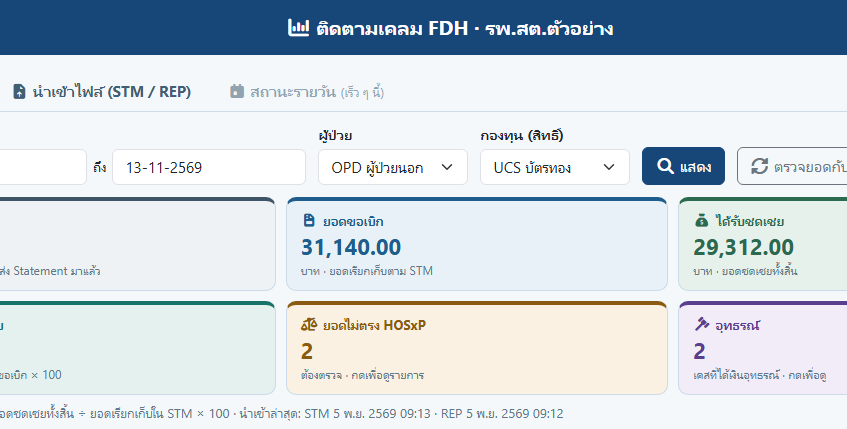
โปรแกรม ติดตามเคลม FDH รุ่น 1 Beta
โปรแกรม ติดตามเคลม FDH ช่วยให้ รพ.สต. ที่ใช้ HOSxP PCU ตรวจว่าเคสผู้ป่วยนอกที่ส่งเบิก สปสช. ได้รับเงินชดเชยครบหรือไม่ โดยนำเข้าไฟล์ Statement (STM) และรายการ REP แล้วเทียบกับยอดใน HOSxP PCU รันบน Windows เครื่องเดียว ไม่ต้องติดตั้ง Apache หรือ Linux
รุ่นปัจจุบัน: 2026.11.14 (PHP 8.4.27 รุ่นที่แก้ช่องโหว่ 21 ต.ค. 2569 แล้ว) · ดาวน์โหลด: fdh_pcu_2026.11.14_php8.4.27.zip (36 MB)
ข้อมูลผู้ป่วยปลอดภัยอย่างไร
- อ่าน HOSxP อย่างเดียว ใช้บัญชีที่มีสิทธิ์ SELECT เท่านั้น ไม่เขียนอะไรลงฐาน hosxp_pcu
- เก็บในฐานแยก ข้อมูลที่นำเข้าเก็บในฐาน fdh_tracking ไม่ปนกับ HOSxP
- ไม่เก็บเลขบัตรประชาชนและชื่อ-สกุล จากไฟล์ STM ชื่อผู้ป่วยอ่านจาก HOSxP เฉพาะตอนเปิดดูรายเคส
- เปิดได้เฉพาะเครื่องที่ติดตั้ง เครื่องอื่นในเครือข่ายเข้าไม่ได้
สิ่งที่ต้องมี
- เครื่อง Windows 10 หรือ 11 รุ่น 64 บิต
- ฐาน MySQL 5.6.5 ขึ้นไป หรือ MariaDB 10.x ที่มีฐาน hosxp_pcu (ถ้าเก่ากว่านี้ แจ้งผู้พัฒนาก่อน)
- ผู้ดูแลฐานข้อมูลที่เข้า MySQL ด้วยบัญชี root ได้ (ใช้ครั้งเดียวตอนติดตั้ง)
- Microsoft Visual C++ Redistributable 2015-2022 (x64) เครื่องส่วนใหญ่มีแล้ว ถ้าไม่มี ดาวน์โหลดที่ aka.ms/vs/17/release/vc_redist.x64.exe
ติดตั้งครั้งแรก
ขั้นที่ 1 แตกไฟล์ zip
คลิกขวาที่ไฟล์ zip เลือก Extract All… (แตกไฟล์ทั้งหมด) แล้วพิมพ์ปลายทางเป็น C:\ จะได้โฟลเดอร์ C:\fdh_pcu
ขั้นที่ 2 สร้างบัญชี MySQL (ผู้ดูแลฐานข้อมูล)
เข้า MySQL ด้วยบัญชี root ผ่านโปรแกรมที่ใช้อยู่ (เช่น HeidiSQL หรือ Navicat) แล้วรันคำสั่งนี้ เปลี่ยน รหัสผ่าน1 และ รหัสผ่าน2 เป็นรหัสของ รพ.สต. เอง
CREATE USER 'fdh_read'@'localhost' IDENTIFIED BY 'รหัสผ่าน1';
GRANT SELECT ON hosxp_pcu.* TO 'fdh_read'@'localhost';
CREATE USER 'fdh_app'@'localhost' IDENTIFIED BY 'รหัสผ่าน2';
GRANT ALL PRIVILEGES ON fdh_tracking.* TO 'fdh_app'@'localhost';
fdh_read อ่าน HOSxP ได้อย่างเดียว ส่วน fdh_app ใช้ได้เฉพาะฐาน fdh_tracking ที่โปรแกรมสร้าง ถ้า MySQL อยู่คนละเครื่อง ให้เปลี่ยน 'localhost' เป็น IP ของเครื่องที่รันโปรแกรม
ขั้นที่ 3 เปิดโปรแกรมครั้งแรก
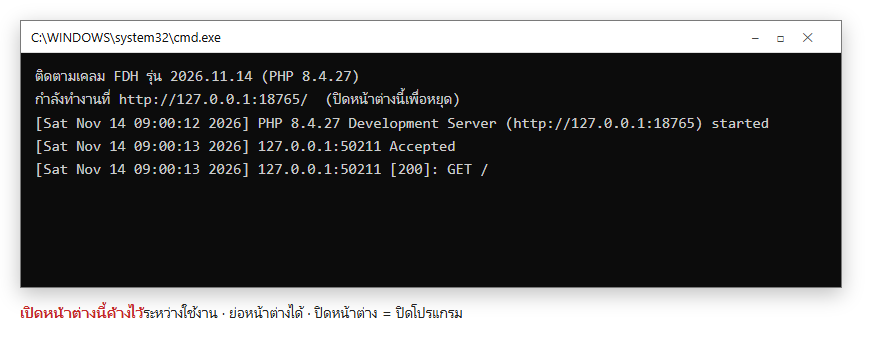
ดับเบิลคลิก start_fdh.cmd ในโฟลเดอร์ C:\fdh_pcu จะมีหน้าต่างสีดำเปิดขึ้น และเบราว์เซอร์เปิดหน้า “ตั้งค่า” ให้เอง ถ้า Windows ขึ้นกรอบสีฟ้า “Windows protected your PC” ให้กด More info แล้วกด Run anyway
ขั้นที่ 4 ใส่ค่าเชื่อมต่อใน config.ini
เปิดไฟล์ C:\fdh_pcu\config.ini ด้วย Notepad ใส่ชื่อ รพ.สต. และรหัสผ่านจากขั้นที่ 2 แล้วบันทึก ไฟล์นี้มีรหัสผ่าน เก็บไว้ในเครื่องเท่านั้น อย่าส่งต่อทาง LINE หรืออีเมล
[app]
unit_name = "รพ.สต.บ้าน…"
user_name = "ชื่อเจ้าหน้าที่"

[hos]
host = 127.0.0.1
dbname = hosxp_pcu
user = fdh_read
pass = "รหัสผ่าน1"

[store]
host = 127.0.0.1
dbname = fdh_tracking
user = fdh_app
pass = "รหัสผ่าน2"
ขั้นที่ 5 สร้างตาราง
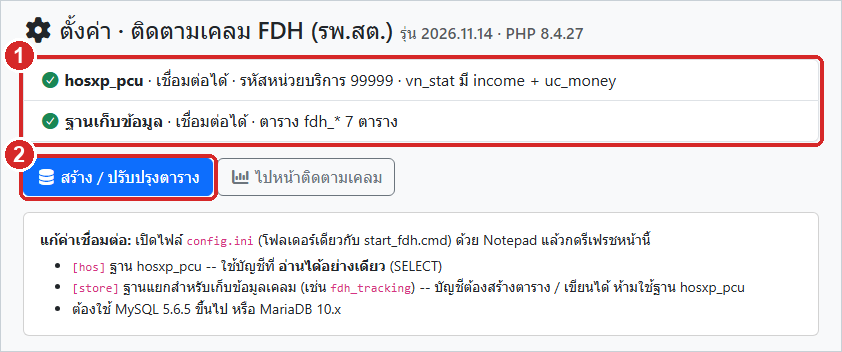
กลับไปหน้า “ตั้งค่า” กด F5 ตรวจว่าทั้งสองแถว (หมายเลข 1) เป็นเครื่องหมายถูกสีเขียว แล้วกดปุ่ม สร้าง / ปรับปรุงตาราง (หมายเลข 2) จากนั้นกด ไปหน้าติดตามเคลม
ใช้งานประจำ
นำเข้าไฟล์ STM และ REP
- กดแท็บ นำเข้าไฟล์ (STM / REP)
- กด Choose Files เลือกไฟล์
STM_<รหัสหน่วยบริการ>_OPUCS….xlsที่ดาวน์โหลดจาก สปสช. และไฟล์export_….xlsx(รายการ REP) เลือกหลายไฟล์พร้อมกันได้ - กด นำเข้า
- ตรวจผลในตาราง ประวัติการนำเข้า
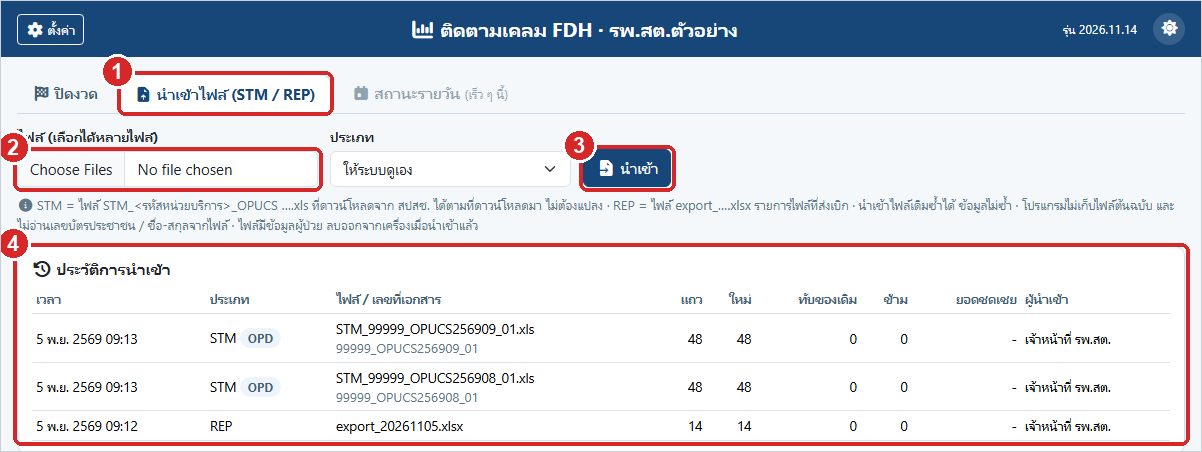
ไฟล์ STM / REP มีข้อมูลผู้ป่วย นำเข้าแล้วลบไฟล์ออกจากเครื่อง (รวมถังขยะ) และอย่าเปิดแล้วบันทึกทับใน Excel ก่อนนำเข้า
ดูผลปิดงวด
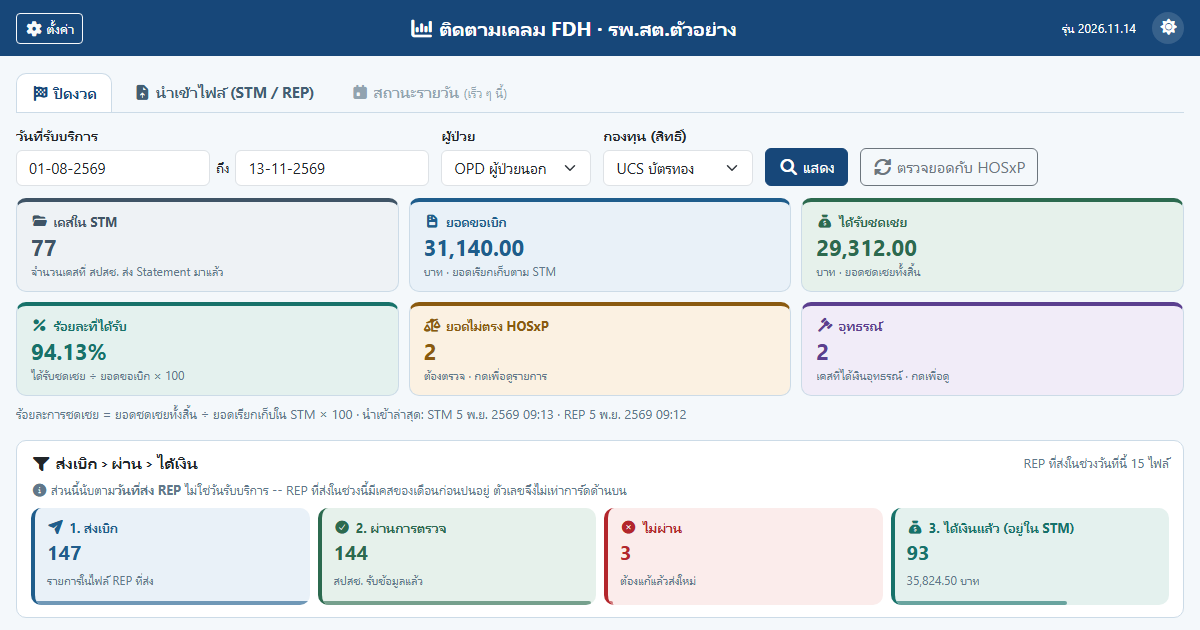
แท็บ ปิดงวด เลือกช่วงวันที่รับบริการ (หมายเลข 1) แล้วกด แสดง (หมายเลข 2) การ์ดด้านบนสรุปยอดขอเบิก ยอดได้รับชดเชย และร้อยละที่ได้รับ การ์ดสีส้ม “ยอดไม่ตรง HOSxP” (หมายเลข 3) และสีม่วง “อุทธรณ์” กดเพื่อดูรายเคสได้
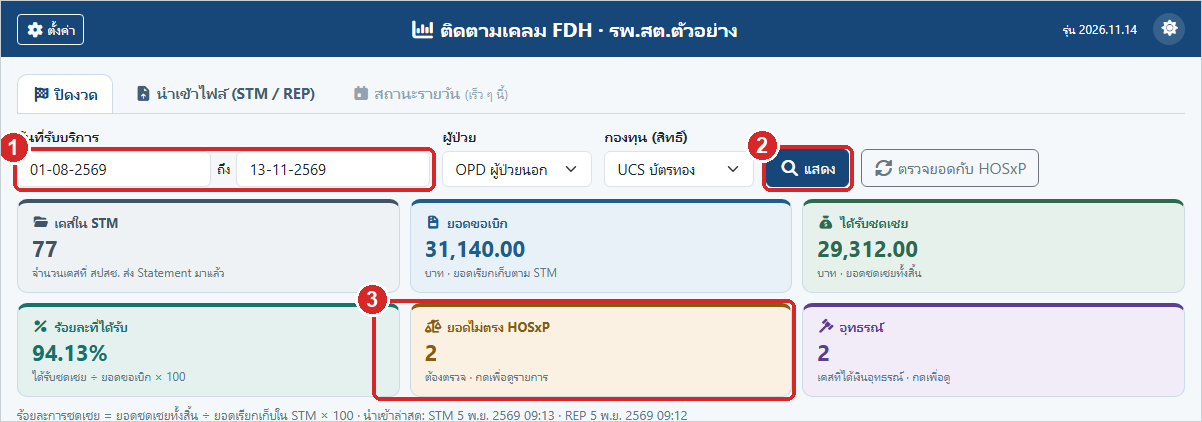
ส่วน ส่งเบิก > ผ่าน > ได้เงิน บอกว่าเคสที่ส่งไป ผ่านการตรวจกี่เคส ไม่ผ่านกี่เคส (ต้องแก้แล้วส่งใหม่) และได้เงินแล้วกี่เคส

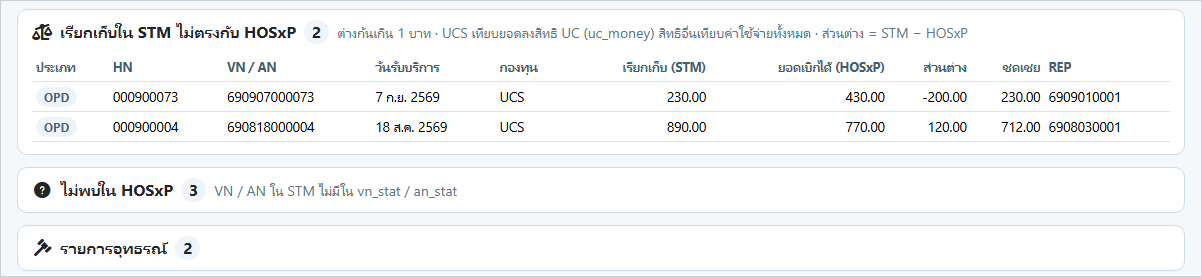
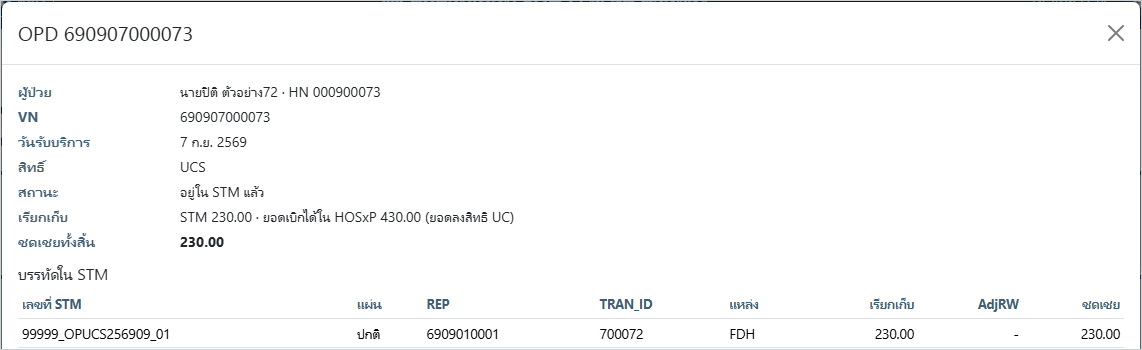
ด้านล่างมีรายการเคสที่ยอดเรียกเก็บใน STM ไม่ตรงกับ HOSxP เคสที่ไม่พบใน HOSxP และเคสอุทธรณ์ คลิกแถวเพื่อดูรายละเอียดของเคส
อัปเดตเป็นเวอร์ชันใหม่
ดูรุ่นที่ใช้อยู่ได้ที่มุมขวาบนของหน้าติดตามเคลม หรือไฟล์ VERSION.txt ข้อมูลที่นำเข้าแล้วอยู่ในฐาน fdh_tracking ไม่ได้อยู่ในโฟลเดอร์โปรแกรม อัปเดตแล้วข้อมูลไม่หาย ใช้เวลาประมาณ 5 นาที
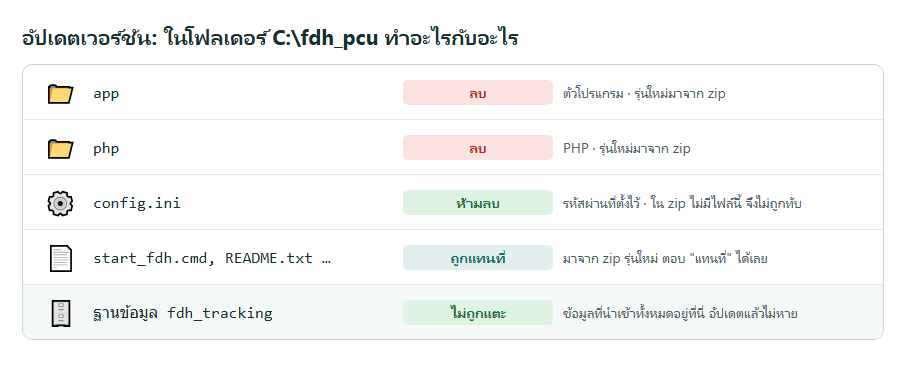
- ปิดหน้าต่างสีดำของ
start_fdh.cmd - ในโฟลเดอร์
C:\fdh_pcuลบเฉพาะโฟลเดอร์appและphpห้ามลบ config.ini - คลิกขวาที่ zip รุ่นใหม่ เลือก Extract All… ไปที่
C:\ถ้า Windows ถาม ให้เลือก Replace the files in the destination (แทนที่ไฟล์ในปลายทาง) - ดับเบิลคลิก
start_fdh.cmdหน้าต่างสีดำจะแสดงเลขรุ่นใหม่ - ถ้าหน้าติดตามเคลมขึ้นแถบสีเหลือง ให้คลิกลิงก์ในแถบไปหน้า “ตั้งค่า” แล้วกด สร้าง / ปรับปรุงตาราง หนึ่งครั้ง ถ้าไม่มีแถบสีเหลือง ใช้งานต่อได้เลย

สำรองข้อมูล
สำรองฐาน fdh_tracking พร้อมกับที่สำรอง hosxp_pcu อยู่แล้ว หรือใช้คำสั่งนี้ใน Command Prompt ถ้าข้อมูลหาย นำเข้าไฟล์ STM / REP ใหม่ได้ทั้งหมด
mysqldump -u fdh_app -p --single-transaction --no-tablespaces fdh_tracking > D:\backup\fdh_tracking.sqlปัญหาที่พบบ่อย
| อาการ | แก้ไข |
|---|---|
| หน้าต่างสีดำขึ้น “PHP เปิดไม่ได้” | ติดตั้ง Visual C++ Redistributable ตามหัวข้อ “สิ่งที่ต้องมี” แล้วเปิด start_fdh.cmd ใหม่ |
| “เชื่อมต่อฐานข้อมูลไม่ได้” | ตรวจ host, port, user และ pass ใน config.ini และตรวจว่าสร้างบัญชีในขั้นที่ 2 แล้ว |
| Access denied for user ‘fdh_app’ | ให้ผู้ดูแลฐานข้อมูลรันคำสั่ง GRANT ในขั้นที่ 2 ซ้ำ |
| เบราว์เซอร์ขึ้น “This site can’t be reached” | หน้าต่างสีดำถูกปิด ให้เปิด start_fdh.cmd ใหม่ |
| นำเข้าไฟล์ไม่ผ่าน | ใช้ไฟล์ตามที่ดาวน์โหลดจาก สปสช. ถ้ายังไม่ผ่าน ส่งข้อความผิดพลาดบนหน้าจอให้ผู้ดูแลระบบ |
| อยากดูรายละเอียดข้อผิดพลาด | เปิดไฟล์ C:\fdh_pcu\fdh_error.log ด้วย Notepad |
ส่งภาพหน้าจอขอความช่วยเหลือ: ปิดบัง HN ชื่อผู้ป่วย และเลขบัตรประชาชนก่อนส่งทุกครั้ง
แท็บ “สถานะรายวัน” ยังใช้ไม่ได้ เพราะรอข้อมูลการเชื่อมต่อ API 13Plus จาก สปสช. เมื่อพร้อมจะมาในเวอร์ชันถัดไป ขอบคุณที่ติดตามแล้วพบกันใหม่ (เวอชั่น ที่สมบูรณ์ขึ้นครับ)
