![[pfSense Tip] Captive Portal วง VLAN สร้าง user เข้า authen internet](https://www.youant.net/wp-content/uploads/2020/09/2020-09-29_11-26-55-643x630.jpg "[pfSense Tip] Captive Portal วง VLAN สร้าง user เข้า authen internet")
[pfSense Tip] Captive Portal วง VLAN สร้าง user เข้า authen internet
ต่อมาหลังจากทำ Vlan Interface แล้วตามบทความนี้
“[pfSense Tip] tag VLANs แล้ว แจก DHCP แต่ละวง”
ก็มาทำระบบ authen กันต่อครับ ใน pfsense จะมีอยู่แล้วคือ captive portal สามารถสร้างระบบ authen เพื่อ login เข้าใช้งาน internet ภายในได้
( ในที่นี้ผมจะเขียนให้พอเข้าใจนะครับ ถ้าลึกๆ คงต้องค้นหา google เอานะครับ)… มาเริ่มกันเลย
– ดูภาพรวมก่อนว่าเรามี vlan กี่อันบ้าง

– และกำหนด ip ใน vlan นั้นๆ โดยแยกมาจาก card ของ LAN เป็นตัวหลักสำหรับ tag Vlan นั้นๆนะครับ

– โดย ip ของขา LAN คือ 192.168.200.1 ซึ่งเราจะต้องไปกำหนด DNS Resolver ไว้ด้วย เพื่อให้ vlan วิ่งมาที่ dns นี้

– กำหนด DNS Resolver

– ไปเมนู DNS Resolver แล้วติ๊ก Enable DNS resolver ตามรูป

–

– กด add สำหรับเพิ่ม Host Override ของ ip 192.168.200.1

– เสร็จก็ไปกำหนด DHCP ไปวิ่งไปที่ DNS 192.168.200.1 ได้แล้ว สำหรับขา VLAN

– ยกตัวอย่าง Vlan วง 192.168.3.0 ให้วิ่งไปหา DNS servers = 192.168.200.1 เพื่อให้ออกเน็ตผ่าน dns นี้
– ตัวอย่าง ip ของขา Vlan 3

– มาก็ไปเมนู captive portal ได้เลย
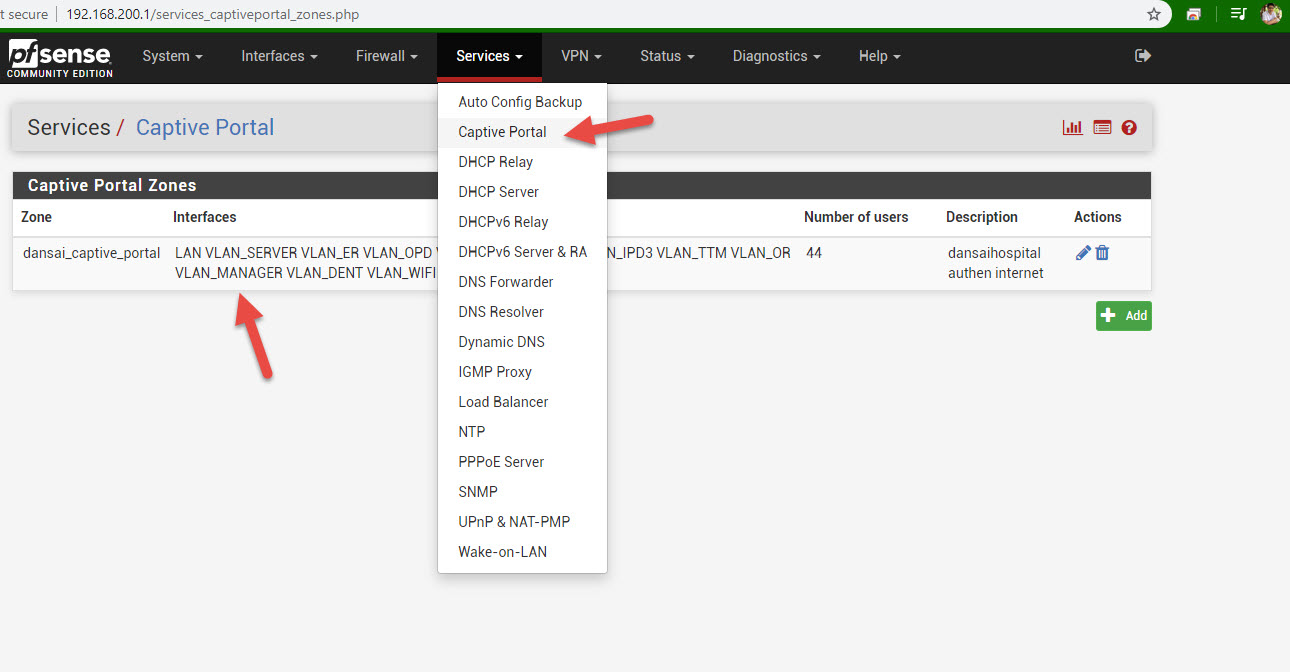
– กดปุ่ม Add แล้วกรอกตามรูป

– ติ๊ก Enable Captive Portal แล้วเลือก interfaces ขา LAN และ ขา VLAN_ทั้งหมด เพื่อให้ authen ได้

–

– กำหนด Logout popup window ด้วย แต่ ถ้าใช้ chrome จะต้อง allow popup นี้ด้วยนะครับไม่งั้นจะไม่แสดง

– ถ้าติ๊ก Use custom captive portal page ให้เตรียมไฟล์ html ที่รองรับไว้ด้วย ในที่นี้ผมหาใน google มา ได้จาก github ที่มีคนทำไว้แจกฟรี เราก็สามารถดาวโหลดมาปรับแต่งได้ครับ

– ดาวโหลด tempalte captive portal ตามนี้ครับ แล้วค่อยไปปรับแต่งเอาเพิ่มเติม
***
– ตัวอย่าง

– ต่อมาก็กำหนด Use an Aduthentication backend และกำหนด Local Database จะเป็นไว้ในฐาน MySQL นะครับ

– กด Save เป็นอันเรียบร้อย
– ต่อไปก็ไปเพิ่ม user ได้ที่เมนู user manager โดยเราจัดกลุ่มได้ ว่าให้เป็น user สำหรับเข้าใช้งาน captive portal เท่านั้น

–

– โดยกำหนด Assigned Privileges ให้เฉพาะ User – Service Captive Portal Login เท่านั้นพอนะครับ

– ทีนี้ก็เพิ่ม user ได้เลย โดยกำหนด group membership เป็น internet_dansai เป็นต้นครับ

– เสร็จแล้วก็ไปเครื่อง client ไปทดสอบการใช้งานได้เลยครับ
– สถานะการ authen login เข้ามาสามารถเข้าไปดูว่า status –> captive portal

– เป็นอันเสร็จครับ ยังมีให้กำหนดอีก ได้ด้วยว่า user นี้จะกำหนด bandwidth ดาวโหลด / อัพโหลด ได้ด้วย นะครับ ไว้ว่างจะมาเขียนอธิบายให้อ่านอีกทีครับ
– ขอบคุณที่ติดตาม แล้วพบกันใหม่ครับ
